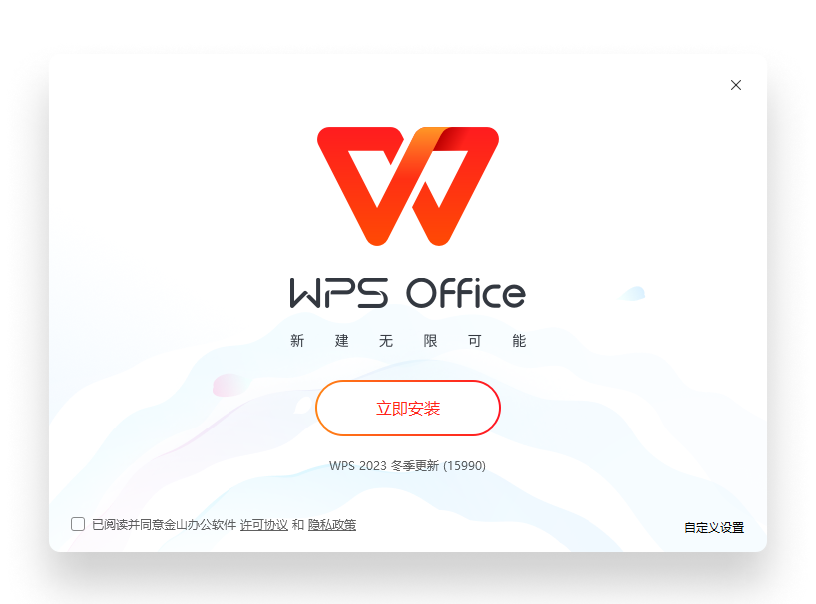
强大的文档编辑功能,支持丰富的排版选项和模板库,满足各种文档创作需求。
专业的数据处理工具,包含丰富的函数公式和数据分析功能,助力数据洞察。
创意无限的演示制作工具,精美模板和动画效果,让您的演讲更加生动。
多设备云端同步,随时随地访问您的文档,确保工作连续性和数据安全。
企业级安全防护机制,保障您的文档隐私和数据安全,让您安心使用。
丰富的自定义选项,可根据个人喜好调整界面主题和功能布局。
WPS Office支持多种操作系统和设备,让您在任何地方都能高效办公


市场营销总监
大学教授
自由职业者
选择适合您设备的版本进行下载
第一步:访问WPS官方网站,点击首页上的“立即下载”按钮或导航栏中的“下载中心”。
第二步:根据您的操作系统选择相应的版本(Windows、Mac、Linux、Android或iOS)。
第三步:点击下载链接并保存安装文件到您的计算机。
第四步:双击安装文件,按照安装向导提示完成安装过程。
第五步:安装完成后启动WPS Office,注册账号或登录以激活全部功能。
第六步:首次使用时,您可以选择导入原有Office设置,并熟悉新的界面布局。
第一步:WPS Office完全兼容Microsoft Office的文件格式,包括.doc/.docx(Word文档)、.xls/.xlsx(Excel表格)和.ppt/.pptx(PowerPoint演示文稿)。
第二步:您可以直接打开、编辑和保存Office文件,而不会丢失原始格式或内容。
第三步:在文件转换过程中,WPS会尽力保留原有的排版和格式,确保文档外观不变。
第四步:对于复杂的公式、图表或特殊格式,WPS提供了兼容性检查工具帮助识别潜在问题。
第五步:WPS还支持PDF格式转换,可以在Office文档和PDF之间相互转换。
第六步:多人协作时,WPS云文档功能可以实现与Office用户共享文件,提高协作效率。
第一步:在所有设备上安装WPS Office并使用同一个账号登录,这是实现同步的基础条件。
第二步:在电脑端打开文档后,点击左上角的"WPS云文档"图标,选择"保存到云文档"。
第三步:在手机或平板等移动设备上,打开WPS应用,进入"云文档"分类查看已同步的文件。
第四步:对文档进行修改后,系统会自动保存到云端,其他设备上的文档也会相应更新。
第五步:在网络连接不佳的情况下,WPS会先保存本地更改,待网络恢复后自动同步到云端。
第六步:您还可以设置特定文件夹为同步文件夹,实现该文件夹内所有文档的自动同步。
第一步:打开WPS Office,点击主界面上的"PDF工具箱"或在菜单栏中找到"输出为PDF"选项。
第二步:选择您要转换的文件类型,如Word转PDF、Excel转PDF或PPT转PDF等。
第三步:添加需要转换的文档,可以通过拖拽或点击"添加文件"按钮来选择文件。
第四步:在转换设置中,您可以调整PDF质量、页面范围、加密设置等参数。
第五步:点击"开始转换"按钮,等待转换完成后选择保存位置。
第六步:WPS还支持PDF转其他格式,以及PDF合并、分割等多种操作,满足不同需求。
第一步:WPS采用银行级加密技术保护用户文档安全,所有上传到云端的文档都经过AES-256位加密处理。
第二步:用户可以设置文档访问权限,限制特定人员的查看、编辑或下载权限。
第三步:WPS云文档支持文档水印功能,防止重要文件被非法复制或传播。
第四步:定期进行安全审计和漏洞扫描,确保系统安全性持续提升。
第五步:本地文档存储在用户设备上,只有用户本人才能访问,WPS不会读取用户文档内容。
第六步:企业版提供私有化部署选项,让企业数据完全保留在内部网络环境中。
第一步:访问WPS官方帮助中心,搜索相关问题的解决方案,这里提供了详细的使用教程和常见问题解答。
第二步:使用WPS内置的帮助功能,在任意界面按下F1键即可获得当前功能的使用说明。
第三步:通过WPS客户端内的"反馈"功能提交问题,技术支持团队会及时响应。
第四步:拨打WPS官方客服热线,获得专业技术人员的电话指导服务。
第五步:加入WPS官方社区论坛,与其他用户交流使用经验,分享技巧和解决方案。
第六步:关注WPS官方社交媒体账号,获取最新产品更新信息和使用技巧分享。